Wörter und Leserichtung festlegen
Gib den genauen Wortlaut an und sage, ob er entlang der oberen oder unteren Hälfte eines Bogens verlaufen soll. Lege bei einem unteren Bogen fest, ob die Buchstaben von vorn betrachtet aufrecht stehen sollen.
Gebogener Schriftzug
Ein Generator für gebogene Text-STL-Dateien beruht auf einer einfachen Idee: Die Buchstaben folgen einem Bogen, statt auf einer geraden Grundlinie zu stehen. Beschreibe die gewünschte Form und prüfe anschließend den entstandenen 3D-Text, bevor du ihn als druckbares Teil verwendest.

Für ein Schild reicht gerader Text oft aus. Bei einem Bogen kommen drei Entscheidungen hinzu: Wie weit erstrecken sich die Wörter, in welche Richtung zeigen sie und worauf liegen sie auf?
Entdecke, wie Schriftzug und Trägerfläche auf einem kleinen personalisierten Objekt zusammenwirken können.
Prüfe, worauf es ankommt, wenn aus einem Textmodell ein physischer Druck werden soll.
Folge dem gesamten Ablauf von der Textidee über die Modellprüfung bis zum Slicing.
Beginne mit den Wörtern, beschreibe ihren Verlauf und entscheide, wie der fertige Schriftzug verbunden sein soll. So wird deine Eingabe hilfreicher, als wenn du nur nach gebogenem Text fragst.
Gib den genauen Wortlaut an und sage, ob er entlang der oberen oder unteren Hälfte eines Bogens verlaufen soll. Lege bei einem unteren Bogen fest, ob die Buchstaben von vorn betrachtet aufrecht stehen sollen.
Gib an, ob du eine leichte Krümmung, einen Halbkreis oder einen Schriftzug um einen vollständigen Ring möchtest. Kurze Wörter brauchen möglicherweise großzügige Abstände; bei einem langen Satz kann ein größerer Radius verhindern, dass die Buchstaben an den Enden zu dicht stehen.
Bitte um eine Plakette, einen Ring oder eine andere Trägerfläche, wenn die Buchstaben ein zusammenhängendes Objekt bilden sollen. Wenn du freistehende Buchstaben möchtest, plane, wie jedes Teil auf dem Druckbett stehen oder nach dem Drucken befestigt werden soll.
Texttostl leitet Ihre Beschreibung an ein 3D-Text-Tool weiter. Beschreiben Sie die gewünschte Form, aber überprüfen Sie die erhaltene Geometrie; eine Eingabeaufforderung garantiert weder einen exakten Bogen noch eine druckfertige Datei.
Eine Anfrage wie „Wickle diesen Schriftzug um einen Kreis mit 40 mm Durchmesser“ beschreibt Ihre Absicht, aber die entstandene Geometrie muss trotzdem vermessen werden. Gehen Sie nicht davon aus, dass eine schriftlich angegebene Abmessung präzise umgesetzt wurde.
Alternative VorgehensweiseVermessen Sie das Modell in einem CAD-Editor und passen Sie die Kurve dort an, wenn sie zu einem vorhandenen Teil passen muss.
Dünne Striche, winzige Zwischenräume und nicht verbundene Buchstaben können auf dem Bildschirm gut aussehen, aber im Slicer oder beim Drucken Probleme verursachen.
Alternative VorgehensweisePrüfen Sie das Mesh in Ihrem Slicer, gleichen Sie die kleinsten Details mit den Möglichkeiten Ihres Druckers und Materials ab und ergänzen Sie bei Bedarf eine Trägerplatte.
Zeichen auf der Innenseite einer engen Kurve können gedrängt wirken, während die auf der Außenseite zu weit auseinanderstehen können. Bei langen Schriftzügen fällt dieser Effekt besonders auf.
Alternative VorgehensweiseKürzen Sie den Schriftzug, machen Sie den Bogen weiter oder passen Sie die Positionen einzelner Buchstaben in einem Modellierungsprogramm an.
Vergleichen Sie anhand dieser Bilder ein allgemeines Textobjekt mit einem Konzept für gebogene Schrift. Sie veranschaulichen die Gestaltungsfrage, nicht eine überprüfte Vorher-nachher-Umwandlung.
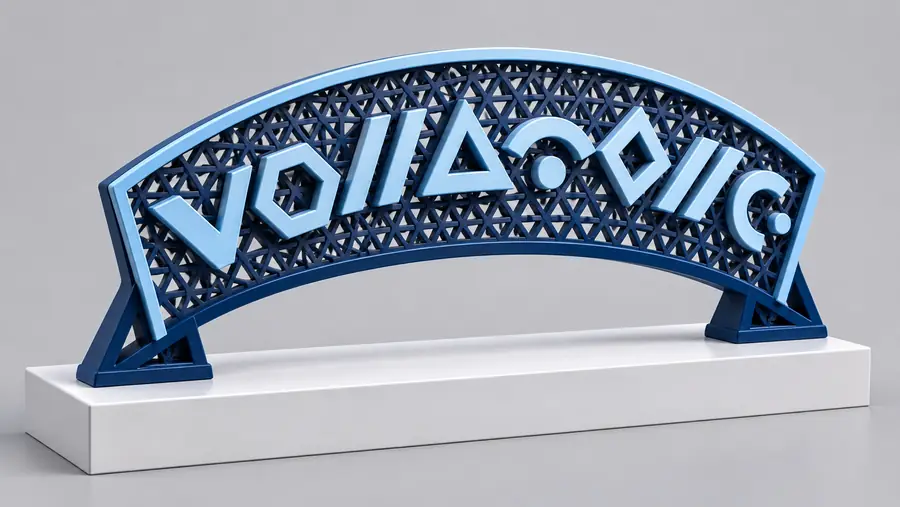

Prüfen Sie vor dem Drucken die Ausrichtung, Abstände und Verbindungen der Buchstaben am tatsächlichen Modell, statt sich nur auf eine Illustration zu verlassen.
Geben Sie den genauen Wortlaut an, wo die Kurve verlaufen soll und ob die Buchstaben eine Trägerplatte benötigen. Texttostl kann Sie zum 3D-Text-Tool führen, damit Sie dieses Konzept ausprobieren können; prüfen Sie das Ergebnis vor dem Drucken auf Abmessungen, Verbindungen und Eignung für den Slicer.
Sie können eine Beschriftung beschreiben, die einem Teil eines Kreises oder einem vollständigen Ring folgt. Prüfen Sie am entstandenen Modell, wie genau es dem gewünschten Verlauf entspricht – besonders, wenn der Kreis zu einem anderen Objekt passen muss. Wenn ein genau bemessener Radius wichtig ist, verwenden Sie zur präzisen Ausrichtung einen CAD-Editor.
Geben Sie die Leserichtung an und legen Sie fest, dass jeder Buchstabe von vorn betrachtet aufrecht stehen soll. Das ist besonders bei Text entlang der unteren Kreishälfte wichtig, da die Buchstaben sonst gedreht oder auf dem Kopf stehend dargestellt werden könnten. Prüfen Sie das Ergebnis vor dem Drucken.
Bei einem engen Radius haben benachbarte Zeichen weniger Platz, besonders an der Innenseite der Kurve. Versuchen Sie es mit einem weiteren Bogen, einem kürzeren Text oder größeren Zeichenabständen. Wenn sich die Buchstaben weiterhin überlappen, passen Sie ihre Positionen in einem Modellierungsprogramm an.
Nicht immer, aber einzelne Buchstaben können als separate Teile gedruckt werden. Eine Plakette oder ein Ring kann sie zu einem Objekt verbinden. Freistehende Buchstaben benötigen dagegen jeweils einen stabilen Standfuß oder müssen später zusammengesetzt werden. Prüfen Sie vor dem Druck in einem Slicer, ob die Teile miteinander verbunden sind.
Nein. Auch ein Modell, das richtig aussieht, kann dünne Striche, nicht abgestützte Elemente oder unverbundene Teile aufweisen. Prüfen Sie seine Abmessungen und das Mesh in einem Slicer und wählen Sie dann passende Einstellungen für Ihren Drucker und Ihr Material.