Choisissez les mots et le sens de lecture
Écrivez l’inscription exacte et précisez si elle doit suivre le haut ou le bas d’un arc. Pour un arc inférieur, indiquez si les lettres doivent rester à l’endroit lorsque l’objet est vu de face.
Lettres courbées
Un générateur de texte courbé en STL part d’une idée simple : les lettres doivent suivre un arc plutôt que reposer sur une ligne droite. Décrivez la forme souhaitée, puis examinez le texte 3D obtenu avant de le considérer comme une pièce imprimable.

Un texte droit suffit souvent pour une étiquette. Un arc demande trois décisions supplémentaires : jusqu’où s’étendent les mots, dans quel sens ils se lisent et sur quoi ils reposent.
Découvrez comment les lettres et un support peuvent former ensemble un petit objet personnalisé.
Passez en revue les vérifications essentielles pour transformer un modèle de texte en objet imprimé.
Suivez l’ensemble du processus, de l’idée de départ à l’inspection du modèle et à la préparation du tranchage.
Commencez par les mots, décrivez leur trajectoire et décidez comment les lettres de l’objet fini seront reliées. Ces choix rendent votre description plus utile qu’une simple demande de texte courbé.
Écrivez l’inscription exacte et précisez si elle doit suivre le haut ou le bas d’un arc. Pour un arc inférieur, indiquez si les lettres doivent rester à l’endroit lorsque l’objet est vu de face.
Précisez si vous souhaitez une courbe légère, un demi-cercle ou des lettres disposées autour d’un anneau complet. Les mots courts peuvent nécessiter un espacement généreux ; une longue expression peut demander un rayon plus grand pour éviter que les lettres ne se serrent aux extrémités.
Demandez une plaque, un anneau ou un autre support si les lettres doivent former un seul objet solidaire. Si vous souhaitez des caractères indépendants, prévoyez comment chaque pièce reposera sur le plateau d’impression ou sera fixée après l’impression.
Texttostl transmet votre description à un outil de texte 3D. Décrivez la forme souhaitée, mais vérifiez la géométrie obtenue : une description ne garantit ni un arc exact ni un fichier prêt à imprimer.
Une demande telle que « placer cette phrase autour d’un cercle de 40 mm » exprime votre intention, mais la géométrie obtenue doit tout de même être mesurée. Ne supposez pas qu’une dimension indiquée par écrit a été appliquée avec précision.
Solution de rechangeMesurez le modèle dans un logiciel de CAO et ajustez-y la courbe s’il doit s’adapter à une pièce existante.
Des traits fins, de très petits espaces et des lettres non reliées peuvent sembler acceptables à l’écran, mais poser problème dans un logiciel de tranchage ou lors de l’impression.
Solution de rechangeExaminez le maillage dans votre logiciel de tranchage, vérifiez que les plus petits éléments conviennent à votre imprimante et à votre matériau, et ajoutez un support derrière les lettres si nécessaire.
Les caractères à l’intérieur d’une courbe serrée peuvent sembler trop rapprochés, tandis que ceux à l’extérieur peuvent paraître trop espacés. Cet effet est particulièrement visible avec les longues phrases.
Solution de rechangeRaccourcissez l’inscription, élargissez l’arc ou ajustez la position de chaque lettre dans un outil de modélisation.
Utilisez ces images pour comparer un objet texte classique à un concept de lettrage courbe. Elles illustrent le choix de conception, et non une conversion avant-après vérifiée.
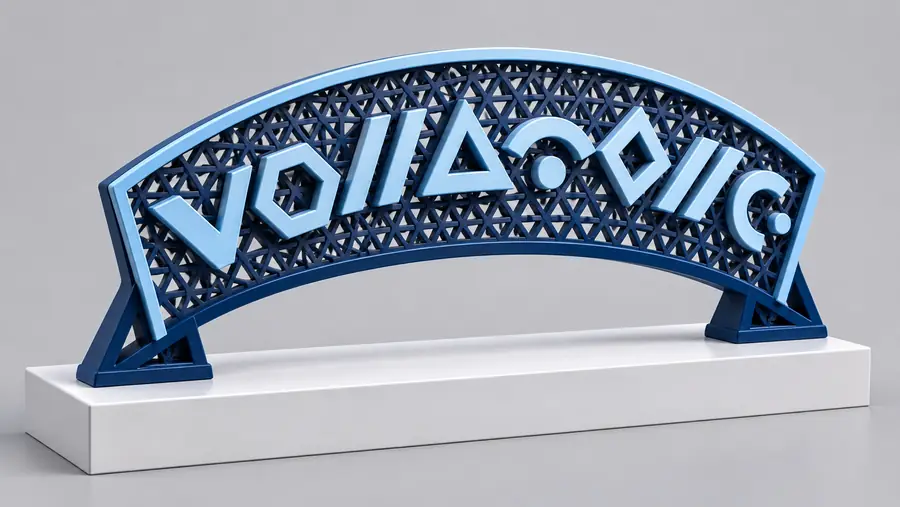

Avant d’imprimer, examinez l’orientation, l’espacement et les liaisons des lettres dans le modèle lui-même, plutôt que de vous fier uniquement à une illustration.
Indiquez le texte exact, l’emplacement de la courbe et si les lettres ont besoin d’un support derrière elles. Texttostl peut vous diriger vers l’outil de texte 3D pour explorer ce concept ; avant d’imprimer, vérifiez les dimensions, les liaisons et la compatibilité du résultat avec votre logiciel de tranchage.
Vous pouvez décrire des lettres qui suivent une partie d’un cercle ou un anneau complet. Examinez le modèle obtenu pour vérifier s’il suit le tracé souhaité, surtout si le cercle doit s’adapter à un autre objet. Utilisez un logiciel de CAO pour obtenir un alignement précis lorsqu’un rayon exact est indispensable.
Précisez le sens de lecture et indiquez que chaque lettre doit rester à la verticale lorsqu’elle est vue de face. C’est particulièrement important pour le texte placé au bas d’un cercle, où les lettres risquent sinon d’être interprétées comme tournées ou à l’envers. Vérifiez le résultat avant l’impression.
Un rayon réduit laisse moins de place aux caractères voisins, surtout le long du bord intérieur de la courbe. Essayez un arc plus large, une expression plus courte ou un espacement plus généreux. Si les lettres se chevauchent encore, ajustez leur position dans un outil de modélisation.
Pas toujours, mais des lettres séparées peuvent être imprimées comme des pièces distinctes. Une plaque ou un anneau peut les relier en un seul objet, tandis que les lettres indépendantes nécessitent chacune une base stable ou un plan d’assemblage. Vérifiez que les éléments sont bien reliés dans un logiciel de tranchage avant de lancer l’impression.
Non. Même un modèle qui semble correct peut présenter des traits trop fins, des éléments non soutenus ou des parties détachées. Vérifiez ses dimensions et son maillage dans un logiciel de tranchage, puis choisissez des paramètres adaptés à votre imprimante et à votre matériau.