TEXTTOSTL

Letras curvas

Planifica un arco con un generador de texto curvo a STL

Un generador de texto curvo a STL parte de una idea sencilla: las letras deben seguir un arco en lugar de apoyarse sobre una línea de base recta. Describe la forma que quieres y examina el texto 3D resultante antes de considerarlo una pieza imprimible.

Empieza gratis · sin registrarte
Ejemplo de letras 3D como punto de partida visual

Las tres decisiones que requiere una disposición curva

Empieza por las palabras, describe su trayectoria y decide cómo deben unirse las letras en la pieza terminada. Estas decisiones hacen que la descripción sea más útil que pedir simplemente texto curvo.

Elige las palabras y la dirección de lectura

Escribe la inscripción exacta e indica si debe recorrer la parte superior o inferior de un arco. Para un arco inferior, especifica si las letras deben permanecer en posición vertical al mirar el objeto de frente.

Describe el arco y el espaciado

Indica si quieres una curva suave, un semicírculo o letras alrededor de un anillo completo. Las palabras cortas pueden necesitar un espaciado amplio; una frase larga puede requerir un radio mayor para evitar que las letras se amontonen cerca de los extremos.

Especifica el soporte físico

Pide una placa, un anillo u otra base si necesitas que las letras formen un solo objeto conectado. Si quieres caracteres independientes, planifica cómo se apoyará cada pieza en la cama de impresión o cómo se fijará después de imprimirla.

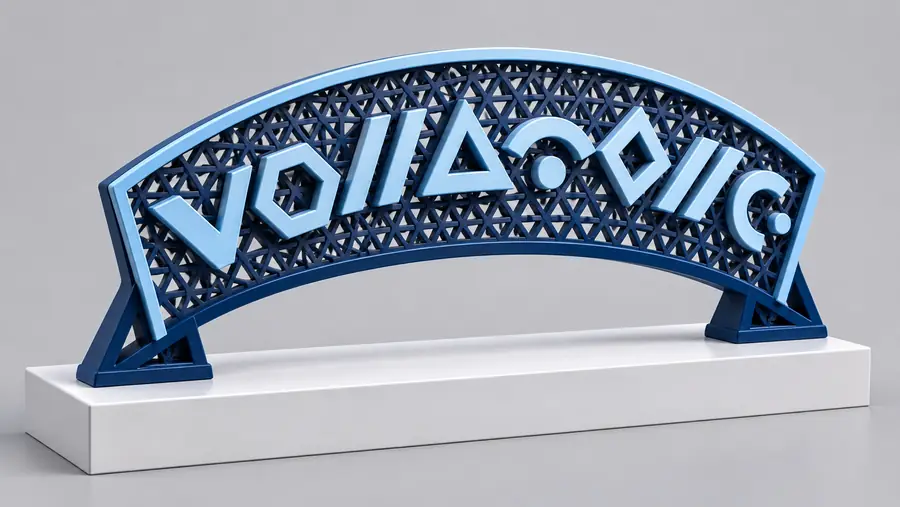
Cómo empezar y cuáles son los límites

Texttostl envía tu descripción a una herramienta de texto 3D. Describe la forma que buscas, pero comprueba la geometría que recibes; una instrucción no garantiza un arco exacto ni un archivo listo para imprimir.

No se garantiza un radio exacto

Una solicitud como «coloca esta frase alrededor de un círculo de 40 mm» describe lo que buscas, pero aun así debes medir la geometría resultante. No des por hecho que una dimensión escrita se haya aplicado con precisión.

AlternativaMide el modelo en un editor CAD y ajusta allí la curva si debe encajar en una pieza existente.

Una vista previa no demuestra que se pueda imprimir

Los trazos finos, los espacios diminutos y las letras desconectadas pueden verse bien en pantalla, pero causar problemas en un programa de laminado o durante la impresión.

AlternativaInspecciona la malla en tu programa de laminado, comprueba que los detalles más pequeños sean compatibles con tu impresora y material, y añade una base donde haga falta.

Puede que tengas que corregir manualmente el espaciado entre letras

Los caracteres en el interior de una curva cerrada pueden verse demasiado juntos, mientras que los del exterior pueden parecer demasiado separados. El efecto se nota especialmente en las frases largas.

AlternativaAcorta la inscripción, amplía el arco o ajusta la posición de cada letra en una herramienta de modelado.

Limitaciones que puedes detectar al comparar las imágenes

Usa estas imágenes para comparar un objeto de texto general con un concepto de letras curvadas. Ilustran una cuestión de diseño, no una conversión de antes y después verificada.

Diseño general del letrero

Ejemplo ilustrativo de un letrero de bienvenida con el texto dispuesto para un cartel
Concepto ilustrativo de letras curvas para un objeto 3D
Concepto de letras curvadas

Antes de imprimir, revisa la orientación, el espaciado y las uniones de las letras en el modelo real, en lugar de basarte solo en una ilustración.

Da el siguiente paso con tus letras

Describe el arco que tienes en mente

Incluye el texto exacto, dónde se sitúa la curva y si las letras necesitan una base. Texttostl puede llevarte a la herramienta de texto 3D para explorar ese concepto; antes de imprimir, comprueba las dimensiones, las uniones y la compatibilidad del resultado con tu programa de laminado.

  • Indica el texto exacto
  • Describe el arco y el sentido de lectura
  • Inspecciona el modelo resultante

Preguntas frecuentes sobre letras curvas

Puedes describir letras que sigan parte de un círculo o un anillo completo. Examina el modelo resultante para ver hasta qué punto coincide con la trayectoria que buscas, especialmente si el círculo debe encajar con otro objeto. Usa un editor CAD para lograr una alineación precisa cuando sea imprescindible un radio medido.

Especifica la dirección de lectura e indica que cada letra debe permanecer en posición vertical al verla de frente. Esto es especialmente importante para el texto situado en la parte inferior de un círculo, donde las letras podrían interpretarse como giradas o boca abajo. Comprueba el resultado antes de imprimir.

Un radio pequeño deja menos espacio entre los caracteres, sobre todo en el borde interior de la curva. Prueba con un arco más amplio, una frase más corta o un espaciado más cuidado. Si las letras siguen superponiéndose, ajusta sus posiciones en una herramienta de modelado.

No siempre, pero las letras separadas pueden imprimirse como piezas independientes. Una placa o un anillo pueden unirlas en un solo objeto; las letras independientes necesitan bases estables propias o un plan de montaje. Comprueba en un programa de laminado que las piezas estén conectadas antes de empezar a imprimir.

No. Incluso un modelo que parece correcto puede tener trazos finos, elementos sin soporte o partes desconectadas. Comprueba sus dimensiones y su malla en un programa de laminado y elige ajustes adecuados para tu impresora y material.

Crear texto 3D
Crear texto 3D