文字と読む方向を決める
正確な文字列を書き、円弧の上側と下側のどちらに沿わせるかを伝えます。下側の円弧では、正面から見たときに文字を正立させる必要があるかどうかも指定します。
曲線に沿った文字
曲線テキストSTLジェネレーターの基本はシンプルです。文字を直線の基準線上ではなく、円弧に沿って配置します。希望する形を説明し、生成された3Dテキストを確認してから、印刷可能なパーツとして扱いましょう。

ラベルなら、直線に並べた文字で十分なことがよくあります。円弧に沿わせる場合は、文字をどこまで配置するか、どちらを向けるか、何で支えるかという3つの判断が加わります。
まず文字を決め、沿わせる曲線を説明し、完成した文字をどうつなげるかを決めます。単に「文字を曲線に沿わせて」と頼むより、これらを指定したほうが役立つプロンプトになります。
正確な文字列を書き、円弧の上側と下側のどちらに沿わせるかを伝えます。下側の円弧では、正面から見たときに文字を正立させる必要があるかどうかも指定します。
緩やかな曲線、半円、円環全体のどれに沿わせたいかを伝えます。短い単語には広めの文字間隔が必要かもしれません。長いフレーズでは、両端付近の文字が詰まらないよう、半径を大きくする必要があるかもしれません。
文字をひとつながりのオブジェクトにする必要がある場合は、プレートやリングなどの裏板を指定します。文字を独立させたい場合は、各パーツをプリントベッドにどう置くか、印刷後にどう取り付けるかを考えましょう。
Texttostlは、入力した説明を3Dテキストツールに送信します。意図する形状を説明できますが、得られた形状は必ず確認してください。プロンプトを入力しても、円弧が正確に再現されたり、そのまま印刷できるファイルが得られたりするとは限りません。
「このフレーズを40 mmの円に沿わせる」といった指定は意図を伝えるものですが、生成された形状は測定が必要です。書き込んだ寸法が正確に反映されていると決めつけないでください。
対処法既存の部品に合わせる必要がある場合は、CADエディターでモデルを測定し、曲線を調整してください。
細い線、小さな隙間、つながっていない文字は、画面上では問題なく見えても、スライサーでの処理や印刷時に問題が生じることがあります。
対処法スライサーでメッシュを確認し、プリンターと材料に照らして最小部分の寸法を確かめ、必要に応じて土台を追加してください。
急な曲線の内側にある文字は窮屈に見え、外側にある文字は離れすぎて見えることがあります。長いフレーズでは特に目立ちます。
対処法文字列を短くする、円弧を広げる、またはモデリングツールで個々の文字位置を調整してください。
これらの画像で、一般的なテキストオブジェクトと曲線に沿った文字のコンセプトを比較できます。デザイン上の検討点を示すものであり、変換前後の結果を検証したものではありません。
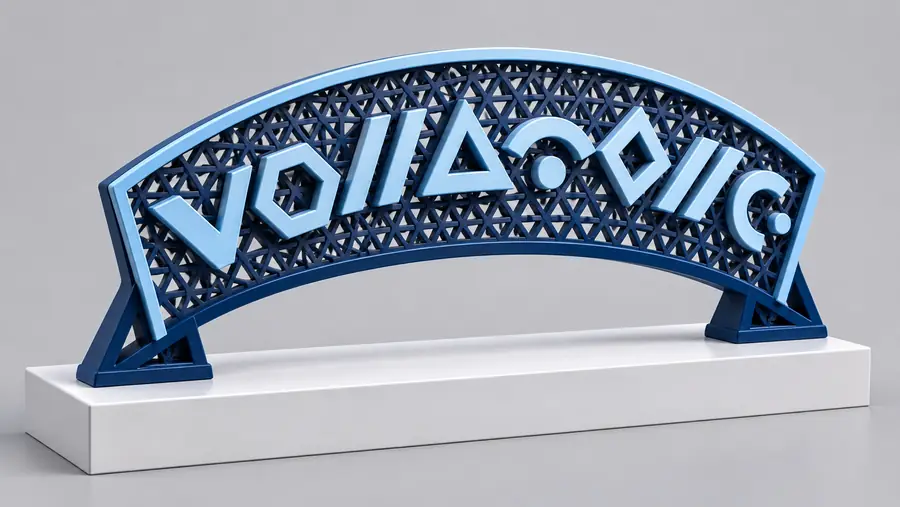
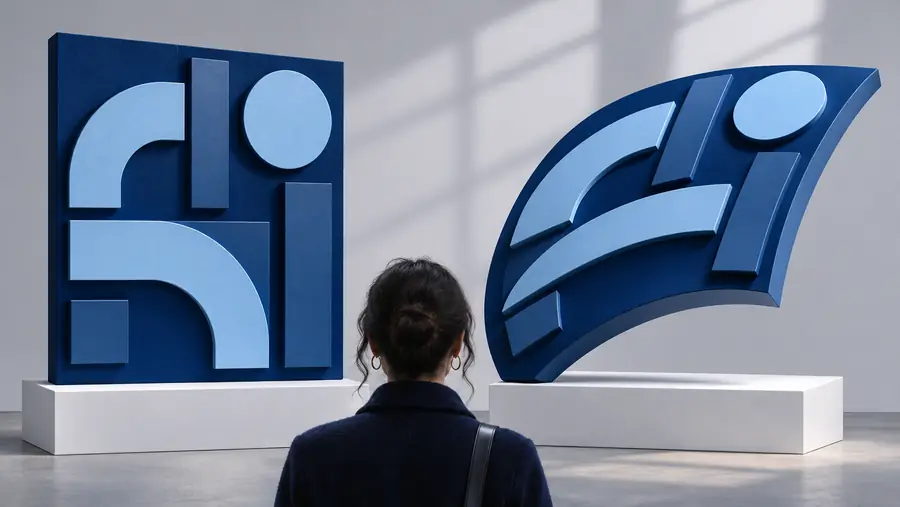
印刷前には、イラストだけで判断せず、実際のモデルで文字の向き、間隔、つながりを確認してください。
入れたい文字列を正確に記し、曲線の位置と文字に土台が必要かどうかを説明してください。Texttostlから3Dテキストツールに進んで、そのコンセプトを試せます。印刷前に、生成結果の寸法、つながり、スライサーでの適合性を確認してください。
文字を円の一部や完全な輪に沿わせるよう指定できます。特に別の物体に円を合わせる必要がある場合は、生成されたモデルが意図した経路にどれだけ近いか確認してください。半径を正確に指定する必要がある場合は、CADエディターで位置を調整してください。
読む方向を指定し、正面から見たときに各文字が正しい向きになるよう伝えてください。円の下側に沿う文字では、回転したり上下逆になったりする可能性があるため、特に重要です。印刷前に実際の結果を確認してください。
半径が小さいと、特に曲線の内側で隣り合う文字のためのスペースが少なくなります。弧を緩やかにするか、語句を短くするか、文字間隔を広げてみてください。それでも重なる場合は、モデリングツールで文字の位置を調整してください。
必ずしも必要ではありませんが、離れた文字は別々のパーツとして印刷される場合があります。プレートやリングを使えば文字を1つの物体につなげられます。一方、自立させる文字には、それぞれ安定した底面か組み立て方法が必要です。印刷を始める前に、スライサーで各部分がつながっているか確認してください。
いいえ。見た目に問題がなくても、線が細すぎたり、支えのない部分やつながっていない部分があったりします。スライサーで寸法とメッシュを確認し、プリンターと材料に適した設定を選んでください。