TEXTTOSTL

Letras curvadas

Planeje um arco com um gerador de texto curvado para STL

Um gerador de texto curvado para STL parte de uma ideia simples: as letras devem acompanhar um arco, em vez de ficar sobre uma linha de base reta. Descreva o formato desejado e examine o texto 3D resultante antes de considerá-lo uma peça pronta para impressão.

Comece grátis · sem cadastro
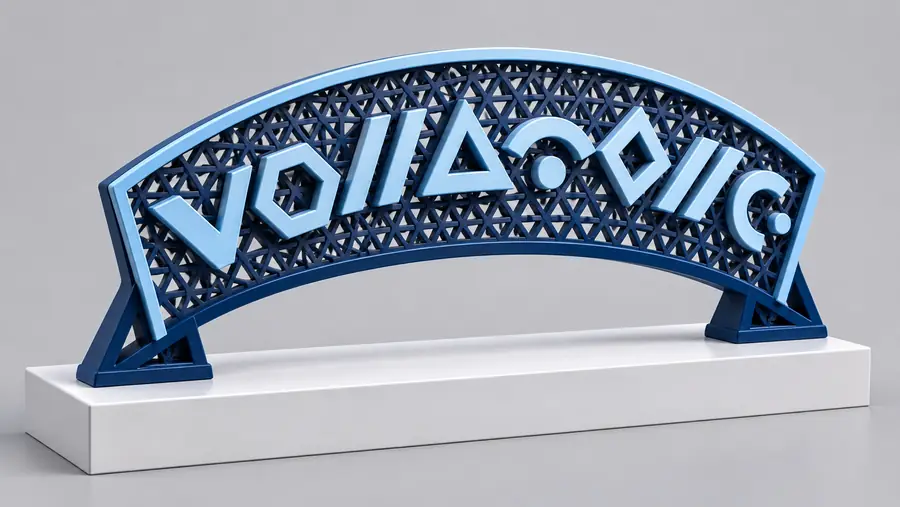
Exemplo de letras 3D apresentado como ponto de partida visual

As três decisões necessárias para um layout curvado

Comece pelas palavras, descreva o caminho que elas devem seguir e decida como as letras da peça final devem se conectar. Essas escolhas tornam o prompt mais útil do que simplesmente pedir texto curvado.

Escolha as palavras e o sentido da leitura

Escreva a inscrição exata e diga se ela deve acompanhar a parte superior ou inferior de um arco. Para um arco inferior, especifique se as letras devem permanecer na posição vertical quando o objeto for visto de frente.

Descreva o arco e o espaçamento

Diga se você quer uma curva suave, um semicírculo ou letras ao redor de um anel completo. Palavras curtas podem precisar de espaçamento generoso; uma frase longa pode precisar de um raio maior para evitar que as letras fiquem amontoadas nas extremidades.

Especifique a estrutura de apoio

Peça uma placa, um anel ou outra base se as letras precisarem formar um único objeto conectado. Se quiser caracteres independentes, planeje como cada peça ficará sobre a mesa de impressão ou será fixada após a impressão.

Como começar — e quais são as limitações

Texttostl envia sua descrição para uma ferramenta de texto 3D. Descreva o formato desejado, mas confira a geometria recebida; uma descrição não garante um arco exato nem um arquivo pronto para impressão.

Um raio exato não é garantido

Um pedido como “disponha esta frase ao redor de um círculo de 40 mm” descreve sua intenção, mas a geometria resultante ainda precisa ser medida. Não presuma que uma dimensão informada por escrito foi aplicada com precisão.

Solução alternativaMeça o modelo em um editor CAD e ajuste a curva nele caso precise encaixá-lo em uma peça existente.

Uma prévia visual não comprova que o modelo pode ser impresso

Traços finos, espaços minúsculos e letras desconectadas podem parecer aceitáveis na tela, mas causar problemas no fatiador ou durante a impressão.

Solução alternativaInspecione a malha no seu fatiador, confira se os menores detalhes são compatíveis com sua impressora e seu material e adicione uma base de suporte onde for necessário.

O espaçamento entre letras pode exigir correção manual

Os caracteres na parte interna de uma curva fechada podem parecer amontoados, enquanto os da parte externa podem parecer distantes demais. O efeito é especialmente perceptível em frases longas.

Solução alternativaEncurte a inscrição, amplie o arco ou ajuste a posição de cada letra em uma ferramenta de modelagem.

Limitações que você pode identificar em uma comparação lado a lado

Use estas imagens para comparar um objeto de texto comum com um conceito de letras em curva. Elas ilustram a questão de design, não uma conversão de antes e depois verificada.

Layout geral da placa

Exemplo ilustrativo de placa de boas-vindas com texto organizado para uma placa
Conceito ilustrativo de letras curvas para um objeto 3D
Conceito de letras em curva

Antes de imprimir, inspecione a orientação, o espaçamento e as conexões das letras no modelo real, em vez de avaliar apenas a ilustração.

Dê o próximo passo com suas letras

Descreva o arco que você tem em mente

Informe as palavras exatas, onde a curva ficará e se as letras precisam de uma base de suporte. Texttostl pode levar você à ferramenta de texto 3D para explorar esse conceito; confira as dimensões, as conexões e a adequação ao fatiador antes de imprimir.

  • Informe a inscrição exata
  • Descreva o arco e a direção de leitura
  • Inspecione o modelo resultante

Perguntas frequentes sobre letras curvas

Você pode descrever letras que acompanham parte de um círculo ou um anel completo. Inspecione o modelo resultante para ver se ele corresponde ao trajeto desejado, especialmente se o círculo precisar se encaixar em outro objeto. Use um editor CAD para obter um alinhamento preciso quando um raio medido for essencial.

Especifique o sentido de leitura e diga que cada letra deve permanecer na posição vertical quando vista de frente. Isso é especialmente importante para textos na parte inferior de um círculo, onde as letras podem ser interpretadas como giradas ou de cabeça para baixo. Confira o resultado antes de imprimir.

Um raio pequeno deixa menos espaço entre caracteres adjacentes, principalmente na borda interna da curva. Experimente um arco mais aberto, uma frase mais curta ou um espaçamento maior entre as letras. Se a sobreposição continuar, ajuste a posição das letras em uma ferramenta de modelagem.

Nem sempre, mas letras separadas podem se tornar peças impressas separadas. Uma placa ou um anel pode uni-las em um único objeto, enquanto letras independentes precisam de bases estáveis ou de um plano de montagem. Verifique se as partes estão conectadas em um software de fatiamento antes de iniciar a impressão.

Não. Mesmo um modelo com a aparência desejada pode ter traços finos, elementos sem suporte ou partes desconectadas. Verifique as dimensões e a malha em um software de fatiamento e escolha configurações adequadas para sua impressora e seu material.

Criar texto 3D
Criar texto 3D