TEXTTOSTL

Arbeitsabläufe vergleichen

Die passende Text zu STL-Alternative online wählen

Welche Alternative die richtige ist, hängt davon ab, was Sie herstellen möchten: ein schnelles Namensschild, bearbeitbare Schrift oder ein Modell für Ihren Drucker. Vergleichen Sie vor einem Werkzeugwechsel den gesamten Arbeitsablauf, einschließlich Export und etwaiger Reparaturen.

Beispiele für dreidimensionale Schriftzüge und druckbare Textdesigns

Tabelle der Gesamtkosten

Nutzen Sie jede Karte als Kosten-Checkliste, nicht als Preisangebot. Prüfen Sie Zugangsbedingungen, Exportoptionen, Softwareanforderungen und die Arbeitsschritte, die vor dem Druck noch anfallen.

Gelegentliche Namensschilder

Mit einem browserbasierten 3D-Text-Tool brauchen Sie für ein kurzes Schild keine CAD-Umgebung einzurichten. Vergleichen Sie die aktuellen Zugangsbedingungen und Exportoptionen des Tools: Eine vielversprechende Vorschau nützt wenig, wenn Sie keine Datei erhalten, die Ihr Slicer akzeptiert.

Am besten geeignet, wenn Komfort wichtiger ist als detaillierte Kontrolle. Planen Sie nach dem Export Zeit ein, um die Verbindungen zwischen Buchstaben, die Grundplatte und die Skalierung zu prüfen, statt die Vorschau bereits als fertiges Druckmodell anzusehen.

Text zu STL kostenlos online

Serienfertigung von Schlüsselanhängern

Wenn Sie mehrere Namen gestalten, ändert sich die Kostenrechnung. Eine wiederverwendbare CAD-Vorlage erfordert anfangs mehr Aufwand, kann aber spätere Änderungen an Löchern, Stärke der Grundplatte und Abständen erleichtern, statt jedes Design in einem einfachen Generator neu aufzubauen.

Vergleichen Sie den Aufwand pro fertigem Schlüsselanhänger, nicht nur für das erste Design. Wenn jeder Name manuell repariert werden muss, kostet die vermeintlich schnellere Alternative womöglich mehr Zeit.

Text zu STL-Schlüsselanhänger

Bedienung von 3D-Druckern

Eine STL-Datei ist nur ein Zwischenergebnis. Sie brauchen weiterhin einen Slicer, geeignetes Material und einen Drucker; misslungene erste Schichten oder nicht gestützte Buchstaben können jede Zeitersparnis bei der Modellerstellung zunichtemachen.

Planen Sie einen Testslice und bei Bedarf einen kleinen Probedruck ein. Wer Modellerstellung und Druck als austauschbar betrachtet, übersieht diese nachgelagerten Kosten.

Text zu STL vs. 3D-Druck

Individuelle Schilder gestalten

Schilder mit mehreren Schriftgrößen, gebogenem Text oder Befestigungselementen erfordern oft mehr als eine einfache Textextrusion. CAD-Software kann mehr Einarbeitungszeit verlangen, hält diese Maße und Merkmale aber bearbeitbar.

Wählen Sie einen Arbeitsablauf, bei dem die voraussichtlich nötigen Änderungen möglich bleiben. Eine einzelne schlichte Plakette und eine Serie aufeinander abgestimmter Schilder verursachen unterschiedliche Gesamtkosten.

Text zu STL für den 3D-Druck

Wo sich Qualitätsunterschiede zeigen

Beurteilen Sie die Geometrie im Slicer und nicht nur danach, wie glatt die Schrift auf dem Bildschirm aussieht.

Prüfen Sie die Buchstabenformen

Dünne Striche, winzige Innenräume und schmale Zwischenräume können bei der gewählten Druckgröße verschwinden. Versuchen Sie es mit einer kräftigeren Schrift oder größeren Buchstaben, wenn die Vorschau filigrane Details zeigt. Ein Generator kann ansprechenden Text erzeugen, aber erst ein Slicing in der vorgesehenen Größe zeigt, ob diese Details erhalten bleiben.

Prüfen Sie, wie die Buchstaben verbunden sind

Buchstaben, die sich nur an einem Punkt berühren, können zu einzelnen Teilen werden. Prüfen Sie bei einem Schild oder Schlüsselanhänger die Trägerplatte und die Verbindung jedes Buchstabens mit ihr. CAD ermöglicht die direkte Kontrolle über diese Verbindungen; bei einem einfacheren Text-Workflow kann ein separater Bearbeitungsschritt nötig sein.

Prüfen Sie das exportierte Mesh

Prüfen Sie vor dem Drucken, ob die Datei in einem slicerkompatiblen Format vorliegt und ob das geslicte Modell keine fehlenden Flächen oder unerwarteten Lücken aufweist. Wenn das Tool eine Vorschau, aber keinen geeigneten Export bietet, reicht das visuelle Ergebnis allein für einen Text zu STL-Workflow nicht aus.

Wann sich ein Wechsel lohnt

Wechseln Sie wegen einer konkret fehlenden Funktion, nicht nur wegen einer anderen Vorschau. Mit dem verlinkten 3D-Text-Tool können Sie Schriftzüge ausprobieren. Prüfen Sie jedoch die aktuellen Exportoptionen, bevor Sie sich für eine STL-Datei darauf verlassen.

Ein STL-Export ist nicht garantiert

Das verlinkte Ziel ist ein 3D-Text-Generator; die verfügbaren Downloads und Nutzungsbedingungen können sich von denen eines speziellen STL-Konverters unterscheiden. Diese Seite kann eine nicht unterstützte Ausgabe nicht in eine druckbare STL-Datei umwandeln.

AlternativePrüfen Sie die aktuellen Exportoptionen des verlinkten Tools, bevor Sie mit dem Entwurf beginnen. Falls STL nicht verfügbar ist, nutzen Sie einen Workflow mit bestätigtem STL-Export.

Die Druckerkonfiguration kann nicht überprüft werden

Ein Textmodell gewährleistet nicht, dass sich mit Ihrer Düse, Ihrem Material, der Ausrichtung und den gewählten Stützstrukturen jeder Strich drucken lässt. Vorschauqualität und Druckqualität müssen getrennt geprüft werden.

AlternativeSlicen Sie das Modell in der vorgesehenen Größe, prüfen Sie jede Schicht und drucken Sie ein kleines Muster, bevor Sie ein größeres Schild drucken.

Detaillierte CAD-Bearbeitung kann nicht ersetzt werden

Präzise Befestigungslöcher, Passungstoleranzen und wiederverwendbare Parameter können CAD erforderlich machen, selbst wenn der Schriftzug zunächst in einem einfacheren Tool erstellt wurde. Ein Toolwechsel erspart es Ihnen nicht, diese Maße festzulegen.

Alternative VorgehensweiseVerwenden Sie das Textwerkzeug für eine erste Form und bearbeiten Sie anschließend maßkritische Merkmale in CAD, sofern das Exportformat dies zulässt.

Nicht jede Schriftart lässt sich korrigieren

Manche Schriftarten enthalten Striche oder eingeschlossene Details, die im Druckmaßstab zu klein werden. Ein anderer Generator löst eine solche physische Größenbeschränkung nicht unbedingt.

Alternative VorgehensweiseVergrößern Sie den Schriftzug, wählen Sie robustere Formen oder überarbeiten Sie schmale Details vor dem Export.

Arbeitsabläufe vergleichen

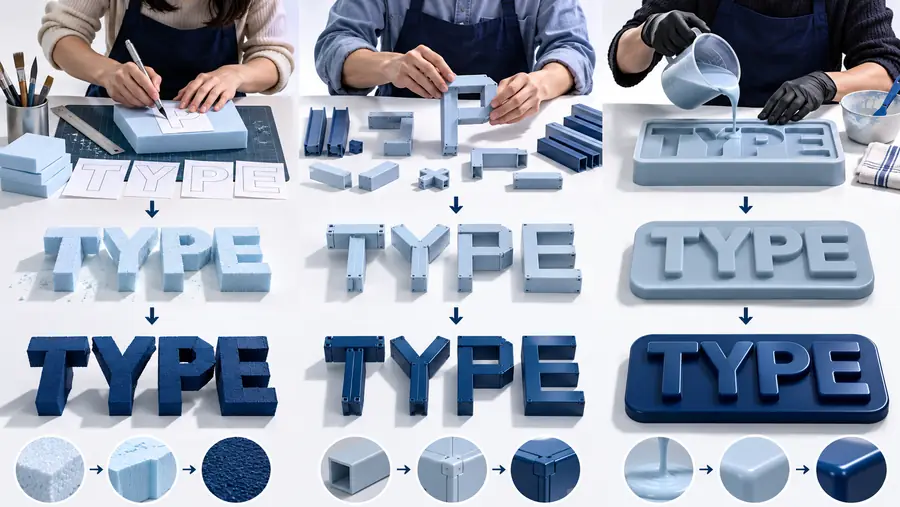
Illustration zum Vergleich verschiedener Ansätze für die Erstellung dreidimensionaler Texte
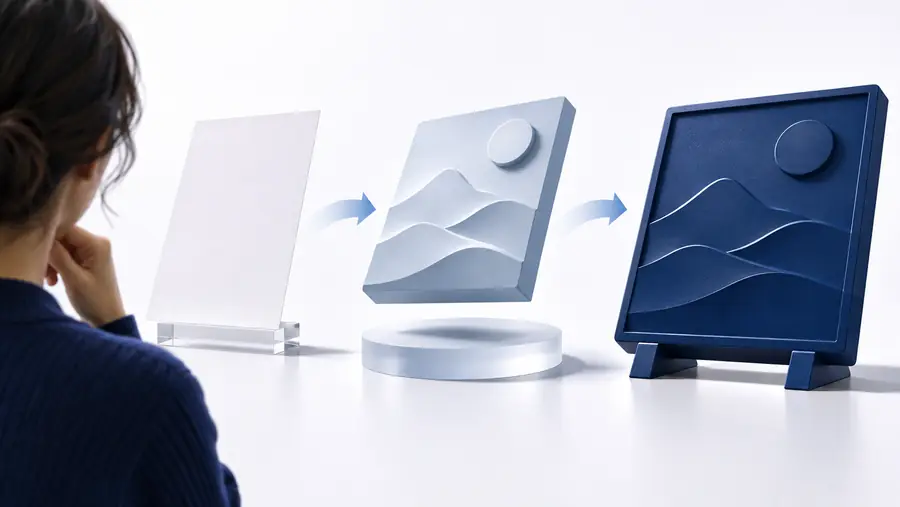
Beispiel für ein Namensschlüsselanhänger-Design mit verbundenen, erhabenen Buchstaben
Design prüfen

Diese Bilder veranschaulichen eine Entscheidung und ein Beispieldesign, nicht gemessene Vorher-Nachher-Ergebnisse zweier Tools. Verwenden Sie für Ihren eigenen Vergleich dieselben Wörter, dieselbe Schriftgröße und dieselben vorgesehenen Druckabmessungen und prüfen Sie dann beide Ergebnisse in einem Slicer.

Eine weitere Möglichkeit zur Gestaltung von 3D-Text entdecken

Texttostl verlinkt auf einen 3D-Textgenerator, den Sie mit Ihrem bisherigen Arbeitsablauf vergleichen können. Probieren Sie einen kurzen Schriftzug aus, prüfen Sie dann das verfügbare Exportformat und die Geometrie und berücksichtigen Sie, welche Arbeit vor dem Druck noch nötig ist.

  • Mit denselben Wörtern und vorgesehenen Abmessungen vergleichen
  • Exportoptionen prüfen, bevor Sie sich auf ein Design festlegen
  • Ergebnis in Ihrem Slicer prüfen

Häufige Fragen zum Vergleich

Beginnen Sie mit der Datei, die Sie letztlich benötigen: Prüfen Sie, ob das Tool einen Export anbietet, den Ihre nächste Anwendung verwenden kann. Vergleichen Sie dann die Einstellmöglichkeiten für Schriftart, Stärke, Unterlage und Abmessungen sowie den Aufwand für etwaige Korrekturen nach dem Export. Auch die aktuellen Nutzungsbedingungen sind wichtig, aber eine unkomplizierte Vorschau ersetzt keine brauchbare Datei.

Nicht unbedingt. Ein 3D-Textgenerator erstellt aus einem Schriftzug ein Modell, während ein STL-Konverter oder eine Exportfunktion ein bestimmtes Dateiformat erzeugt. Prüfen Sie die aktuellen Downloadoptionen des jeweiligen Tools, statt davon auszugehen, dass sich jede Modellvorschau als STL speichern lässt.

CAD lohnt den Einrichtungsaufwand häufig, wenn Sie exakte Abmessungen, Befestigungsmerkmale oder ein Design benötigen, das Sie wiederholt überarbeiten werden. Damit können Sie auch steuern, wie die Buchstaben mit einer Unterlage verbunden werden. Bei einem einfachen, einmalig benötigten Etikett kann diese zusätzliche Kontrolle mehr Zeit kosten, als sie spart.

Er kann helfen, wenn Sie im neuen Arbeitsablauf die Stärke oder Verbindungen der Buchstaben besser steuern können. Ein Design, das für die Einstellungen Ihres Druckers zu klein ist, wird dadurch allein jedoch nicht druckbar. Slicen Sie das überarbeitete Modell in der vorgesehenen Größe und prüfen Sie die problematischen Details vor dem Druck.

Geben Sie in beiden Tools denselben Text ein und streben Sie dieselben endgültigen Abmessungen an. Vergleichen Sie die exportierten Dateien, die erforderlichen Bearbeitungsschritte und das Aussehen der Modelle nach dem Slicing. Berücksichtigen Sie auch die Zeit für die Korrektur der Geometrie, nicht nur die Zeit bis zur ersten Vorschau.

3D-Text erstellen
3D-Text erstellen